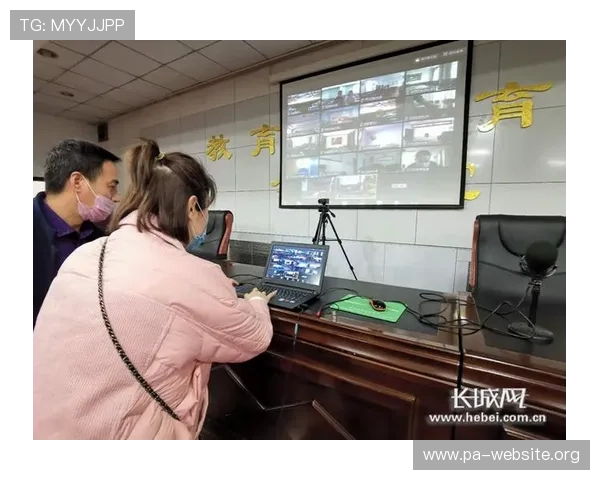
移动云视讯电脑版的最新版本下载流程相对简单,但在实际操作中,用户常会遇到一些常见问题,比如下载失败、安装异常或登录困难。本文将详细介绍移动云视讯电脑版的最新版本下载步骤,帮助用户顺利完成安装,并提供针对常见问题的解决方案,确保用户可以高效、安全地使用移动云视讯。无论你是首次使用还是升级用户,都能从中找到实用的操作指南和排错技巧,提升使用体验,确保视频会议的顺畅进行。
首先,打开移动云视讯的官方网站,确保访问的是官方正版网站,以避免下载到病毒或恶意软件。在首页找到“下载中心”或“产品下载”栏目,点击进入后,选择“电脑版客户端下载”。建议使用最新版本的浏览器,确保下载链接的稳定性和安全性。下载页面会提供不同版本的移动云视讯,选择适合自己操作系统的版本(Windows 10/11等),点击下载按钮即可开始下载。
下载完成后,找到保存的安装包(通常在“下载”文件夹中),双击运行安装程序。在安装前,建议关闭其他运行中的程序,确保系统资源充足。若系统提示需要管理员权限,请选择“以管理员身份运行”。在安装过程中,按照提示选择安装路径,建议使用默认路径以避免路径错误导致的安装失败。完成安装包的准备后,即可进入下一步的安装流程。
安装完成后,启动移动云视讯电脑版,输入账号和密码进行登录。首次登录时,系统可能会提示更新到最新版本,建议允许更新以获得更好的使用体验。登录成功后,可以根据需要设置会议参数、视频设备等,确保会议顺利进行。整个下载和安装流程简单明了,按照步骤操作即可快速完成。
遇到下载失败或安装包无法打开的情况,首先确认网络连接是否正常,建议切换到稳定的网络环境。其次,检查下载的安装包是否完整,若文件损坏,建议重新下载。还可以尝试以管理员身 下载ag钱包份运行安装程序,避免权限不足导致的问题。如果仍无法解决,可以清理浏览器缓存或更换浏览器后再次尝试下载。
如果安装后无法正常启动移动云视讯电脑版,建议检查系统是否满足软件运行的最低配置要求。确保操作系统已更新到最新版本,驱动程序也应保持最新。登录失败可能是账号信息错误或网络问题引起的,建议重置密码或检查网络连接。还可以尝试卸载后重新安装,确保安装过程完整无误。此外,关闭其他占用大量资源的程序,有助于提升软件启动速度。
遇到视频或音频设备无法正常使用时,首先确认设备已正确连接并被系统识别。可以在系统设置中检查设备驱动是否正常,必要时更新驱动程序。在移动云视讯中,进入设置界面,手动选择正确的视频和音频设备。若设备被其他程序占用,关闭相关程序后再试。确保权限设置允许软件访问摄像头和麦克风,避免权限不足导致的问题。
为了确保视频会议的流畅,建议在使用移动云视讯时关闭其他占用带宽的应用,如下载工具或在线播放器。同时,选择有线网络连接比Wi-Fi更稳定,减少网络延迟。调整视频质量设置,选择适合当前网络环境的分辨率,也能有效提升会议体验。此外,保持软件和驱动程序的最新版本,有助于减少兼容性问题,确保会议顺利进行。
在使用移动云视讯时,注意账号安全,避免在公共电脑或不可信设备上登录。启用双因素验证,增强账号保护。定期更换密码,避免密码过于简单。确保软件来源正规,避免下载非官方版本,防止信息泄露或病毒感染。会议中,合理设置权限,避免敏感信息泄露,保障会议安全。
熟悉移动云视讯的常用功能,如屏幕共享、会议录制、会议预约等,可以提升会议效率。利用快捷键快速开启或关闭麦克风、摄像头,节省操作时间。设置会议模板,提前准备会议内容,减少临时操作。通过移动云视讯的通知功能,及时掌握会议动态,确保会议按时顺利进行。这些技巧能帮助用户更高效地使用软件,提升整体体验。
<h2






以便获取最新的优惠活动以及最新资讯!